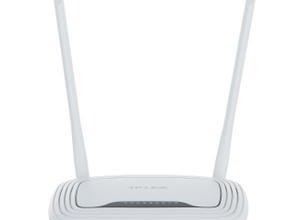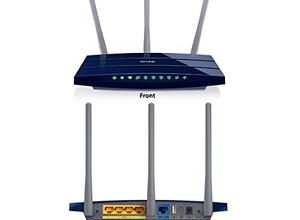
- TL-WR720N v2 беспроводной маршрутизатор серии N, скорость до 150 Мбит / с
- Технические характеристики маршрутизатора TL-WR720N v2 (технические характеристики)
- Инструкции по аппаратному сбросу для TP-LINK TL-WR720N v2
- Через веб-интерфейс
- С кнопкой RESET / WPS
- Сброс 30-30-30
- Заводские настройки по умолчанию для TP-LINK TL-WR720N v2
- TL-WR720N v2 Прошивки
- Прошивка OpenWrt на TP-LINK TL-WR720N v2
- Стандартная прошивка TP-LINK для TL-WR720N v2
TL-WR720N v2 беспроводной маршрутизатор серии N, скорость до
150 Мбит / с
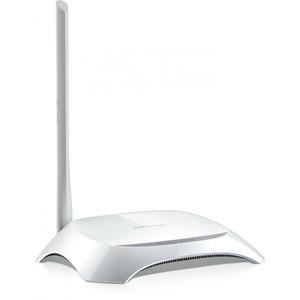
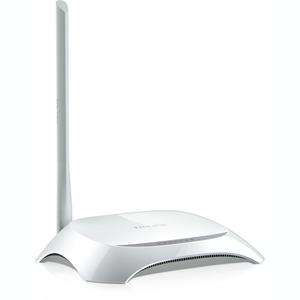
Маршрутизатор TP-LINK TL-WR720N v2 имеет Wi-Fi 300 Мбит / с, 2 ETH-порта 100 Мбит / с и 0 USB-портов.
Он также известен как беспроводной маршрутизатор серии N TP-LINK 150 Мбит / с.
Технические характеристики маршрутизатора TL-WR720N v2 (технические характеристики)
CPU: нет данных
RAM: 16 MiB
Flash: 2 MiB
Пользовательские прошивки: OpenWrt
WiFi: 300 Мбит / с (bgn) Диапазоны
WiFi: 2,4 ГГц Пропускная
способность WiFi: нет данных
WAN: 1 порт 100 Мбит / с
ETH: 2 порта 100 Мбит / с
USB-порты: 0
Инструкции по аппаратному сбросу для TP-LINK TL-WR720N v2
Если ваш маршрутизатор TL-WR720N v2 не работает должным образом, разрывает соединения или не отвечает, вам следует сначала выполнить сброс настроек маршрутизатора, чтобы увидеть, сохраняются ли проблемы. Другие сценарии, в которых вы можете захотеть сбросить настройки маршрутизатора, — это если вы забыли пароль или неправильно его настроили и больше не можете получить доступ.
Вы можете сбросить настройки TP-LINK TL-WR720N v2 следующим образом:
Через веб-интерфейс
- Откройте браузер и перейдите в веб-интерфейс роутера (проверьте настройки по умолчанию ниже)
- В меню внешнего вида для системных инструментов и под там найти заводские настройки по умолчанию параметра
- На странице «Заводские настройки по умолчанию» нажмите кнопку « Восстановить» , чтобы выполнить сброс.
С кнопкой RESET / WPS
- Включите устройство
- Нажмите и удерживайте кнопку сброса (иногда сброса / WPS ) в течение 10 секунд скрепкой или другим острым предметом.
- Когда светодиод SYS начнет мигать, быстро отпустите кнопку сброса и дождитесь, пока маршрутизатор загрузится.
Сброс 30-30-30
Если приведенные выше инструкции не работают, вы всегда можете попробовать сброс 30-30-30 следующим образом:
- Когда роутер включен, нажмите кнопку сброса и удерживайте 30 секунд. (Используйте скрепку или что-нибудь острое)
- Удерживая нажатой кнопку сброса, отключите питание роутера и удерживайте кнопку сброса в течение 30 секунд.
- Удерживая нажатой кнопку сброса, снова включите питание устройства и удерживайте еще 30 секунд.
Этот процесс обычно работает для сброса любого маршрутизатора до заводских настроек. Примечание. Стоит узнать больше о том, как сбросить маршрутизаторы с помощью сброса 30 30 30, а также о рисках и соображениях, которые следует учитывать при такой настройке маршрутизатора, а не просто его перезагрузке.
Заводские настройки по умолчанию для TP-LINK TL-WR720N v2
Если вы выполнили сброс устройства TL-WR720N v2 или не изменили настройки по умолчанию, вы сможете получить к нему доступ со следующими настройками:
Маска подсети по умолчанию: 255.255.255.0 Примечание . Если вы используете настройки по умолчанию, вы должны изменить их, чтобы повысить безопасность и предотвратить несанкционированный доступ к вашей сети.
TL-WR720N v2 Прошивки
Будьте в курсе последних версий прошивки, чтобы защитить маршрутизатор от различных уязвимостей.
Если вы хотите выжать из своего маршрутизатора немного дополнительных функций, подумайте о том, чтобы установить прошивку с открытым исходным кодом, такую как dd-wrt, openWRT или LEDE. Перепрограммирование пользовательского ПЗУ может значительно повысить стабильность и функциональность вашего старого маршрутизатора.
Ниже приведены микропрограммы, которые мы обнаружили для TP-LINK TL-WR720N v2:
Прошивка OpenWrt на TP-LINK TL-WR720N v2
TP-LINK TL-WR720N v2 поддерживается OpenWrt в соответствии с их Таблицей оборудования. Так что прошить OpenWrt на него должно быть довольно просто.
Мы не смогли найти никаких конкретных инструкций для прошивки OpenWrt на TP-LINK TL-WR720N v2, но, поскольку он указан в их Таблице оборудования как поддерживаемое, вы можете перейти к инструкциям по установке OpenWrt и прочитать там. Примечание. Вы всегда на свой страх и риск выполняете прошивку кастомных прошивок. Обязательно прочтите вики-страницы OpenWrt, чтобы понять, какие риски и как действовать, если что-то пойдет не так.
Стандартная прошивка TP-LINK для TL-WR720N v2
Стандартные прошивки для TL-WR720N v2 доступны в разделе загрузок на странице поддержки модема . Вы также можете обратиться к руководству маршрутизатора для получения инструкций по обновлению прошивки.