- Archer C2 v3.x
- Характеристики роутера Archer C2 v3.x (спекуляции)
- Обзор TP-LINK Archer C2 (быстрый обзор)
- Инструкция по аппаратному сбросу TP-LINK Archer C2 v3.x
- Через веб-интерфейс
- С кнопкой RESET / WPS
- Сброс 30-30-30
- Заводские настройки по умолчанию для TP-LINK Archer C2 v3.x
- Как войти в Archer C2 v3.x
- Прошивки Archer C2 v3.x
- Прошивка OpenWrt на TP-LINK Archer C2 v3.x
- Стоковая прошивка TP-LINK для Archer C2 v3.x
Archer C2 v3.x
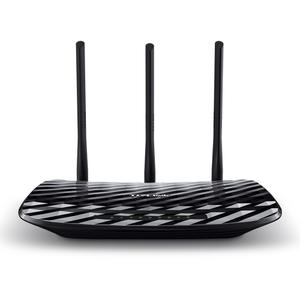
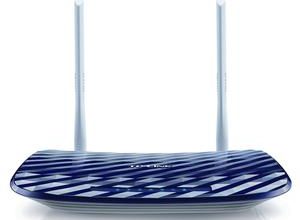
Маршрутизатор TP-LINK Archer C2 v3.x имеет Gigabit WiFi, 4 Gigabit ETH-порта и 0 USB-портов.
Характеристики роутера Archer C2 v3.x (спекуляции)
CPU: 750 МГц
RAM: 64 MiB
Flash: 8 MiB
Пользовательские прошивки: OpenWrt
WiFi: гигабитный (abgn + ac)
диапазоны WiFi: 2,4 ГГц и 5 ГГц
пропускная способность WiFi: нет данных
WAN: 1 гигабитный порт
ETH: 4 гигабитных порта
USB-порты: 0
Обзор TP-LINK Archer C2 (быстрый обзор)
Вот краткое сравнение TP-LINK Archer C2 с другими маршрутизаторами на нашем сайте:
Текущая цена39,99 долл. США
Полный список маршрутизаторов и их сравнение с Archer C2 v3.x можно найти в Руководстве по покупке маршрутизаторов, которое поможет вам купить маршрутизатор с наиболее конкурентоспособной ценой.
Инструкция по аппаратному сбросу TP-LINK Archer C2 v3.x
Если ваш маршрутизатор Archer C2 v3.x не работает должным образом, разрывает соединения или не отвечает, вам следует сначала выполнить сброс настроек маршрутизатора, чтобы увидеть, сохраняются ли проблемы. Другие сценарии, в которых вы можете захотеть сбросить настройки маршрутизатора, — это если вы забыли пароль или неправильно его настроили и больше не можете получить доступ.
Вы можете сбросить настройки TP-LINK Archer C2 v3.x следующим образом:
Через веб-интерфейс
- Откройте браузер и перейдите в веб-интерфейс роутера (проверьте настройки по умолчанию ниже)
- В меню внешнего вида для системных инструментов и под там найти заводские настройки по умолчанию параметра
- На странице «Заводские настройки по умолчанию» нажмите кнопку « Восстановить» , чтобы выполнить сброс.
С кнопкой RESET / WPS
- Включите устройство
- Нажмите и удерживайте кнопку сброса (иногда сброса / WPS ) в течение 10 секунд скрепкой или другим острым предметом.
- Когда светодиод SYS начнет мигать, быстро отпустите кнопку сброса и дождитесь, пока маршрутизатор загрузится.
Сброс 30-30-30
Если приведенные выше инструкции не работают, вы всегда можете попробовать сброс 30-30-30 следующим образом:
- Когда роутер включен, нажмите кнопку сброса и удерживайте 30 секунд. (Используйте скрепку или что-нибудь острое)
- Удерживая нажатой кнопку сброса, отключите питание роутера и удерживайте кнопку сброса в течение 30 секунд.
- Удерживая нажатой кнопку сброса, снова включите питание устройства и удерживайте еще 30 секунд.
Этот процесс обычно работает для сброса любого маршрутизатора до заводских настроек. Если это не сработает, обязательно ознакомьтесь с вопросами и ответами, если у кого-то были аналогичные проблемы при сбросе настроек маршрутизатора. Примечание. Стоит узнать больше о том, как сбросить маршрутизаторы с помощью сброса 30 30 30, а также о рисках и соображениях, которые следует учитывать при такой настройке маршрутизатора, а не просто его перезагрузке.
Заводские настройки по умолчанию для TP-LINK Archer C2 v3.x
Если вы выполнили сброс своего устройства Archer C2 v3.x или не изменили настройки по умолчанию, вы сможете получить к нему доступ со следующими настройками:
Имя сети по умолчанию (SSID): TP-Link_XXXX, TP-Link_XXXX_5G
IP -адрес шлюза по умолчанию: 192.168.0.1 Инструкции по входу в TP-LINK Имя
пользователя по умолчанию: admin Список
паролей по умолчанию для маршрутизатора TP-LINK Пароль по умолчанию: admin
Маска подсети по умолчанию: 255.255.255.0
DNS-сервер по умолчанию: 192.168.0.1 Примечание . Если вы используете настройки по умолчанию, вы должны изменить их, чтобы повысить безопасность и предотвратить несанкционированный доступ к вашей сети.
Как войти в Archer C2 v3.x
Чтобы войти в роутер Archer C2 v3.x и изменить настройки, вы можете выполнить следующие действия:
- Убедитесь, что вы подключены к сети маршрутизатора через Wi-Fi или Ethernet-кабель.
- Откройте браузер и посетите http://192.168.0.1.
- Вам должен быть предложен диалог входа в систему.
- Введите имя пользователя:
adminи пароль.admin
Примечание. Если вы уже изменили пароль, используйте его. - Теперь вы войдете в систему. Если вы еще не изменили пароль по умолчанию, мы рекомендуем вам изменить его в первую очередь после входа в систему.
Если эти инструкции не работают для вашего маршрутизатора, вы всегда можете попробовать сбросить настройки до заводских, чтобы восстановить настройки по умолчанию, или попробуйте использовать другие общие учетные данные TP-LINK , поскольку они обычно могут использоваться разными моделями / вариантами.
Прошивки Archer C2 v3.x
Будьте в курсе последних версий прошивки, чтобы защитить маршрутизатор от различных уязвимостей.
Если вы хотите выжать из своего маршрутизатора немного дополнительных функций, подумайте о том, чтобы установить прошивку с открытым исходным кодом, такую как dd-wrt, openWRT или LEDE. Перепрограммирование пользовательского ПЗУ может значительно повысить стабильность и функциональность вашего старого маршрутизатора.
Ниже приведены прошивки, которые мы определили для TP-LINK Archer C2 v3.x:
Прошивка OpenWrt на TP-LINK Archer C2 v3.x
TP-LINK Archer C2 v3.x поддерживается OpenWrt в соответствии с их Таблицей оборудования. Так что прошить OpenWrt на него должно быть довольно просто.
Мы не смогли найти никаких конкретных инструкций для прошивки OpenWrt на TP-LINK Archer C2 v3.x, но, поскольку он указан в их Таблице оборудования как поддерживаемое, вы можете перейти к инструкциям по установке OpenWrt и прочитать там. Примечание. Вы всегда на свой страх и риск выполняете прошивку кастомных прошивок. Обязательно прочтите вики-страницы OpenWrt, чтобы понять, какие риски и как действовать, если что-то пойдет не так.
Стоковая прошивка TP-LINK для Archer C2 v3.x
Стандартные прошивки для Archer C2 v3.x доступны в разделе загрузки на странице поддержки модема . Вы также можете обратиться к руководству маршрутизатора для получения инструкций по обновлению прошивки.