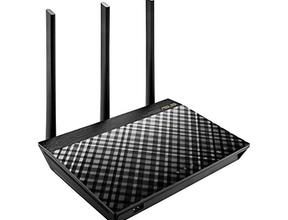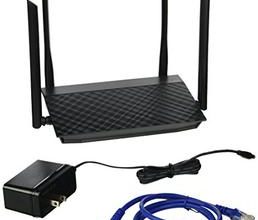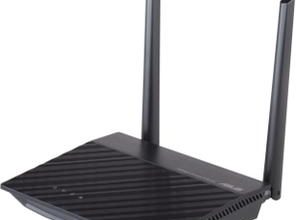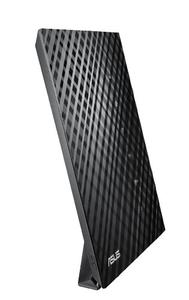
- Двухдиапазонный гигабитный маршрутизатор Wireless-N600 RT-N56U
- Технические характеристики маршрутизатора RT-N56U (спецификации)
- Обзор ASUS RT-N56U (краткий обзор)
- Инструкция по аппаратному сбросу ASUS RT-N56U
- Через веб-интерфейс
- Кнопкой сброса на роутере
- Сброс 30-30-30
- Заводские настройки по умолчанию для ASUS RT-N56U
- Как войти в RT-N56U
- Прошивки RT-N56U
- Прошивка OpenWrt на ASUS RT-N56U
- Мигающий проект LEDE на RT-N56U
- Стоковая прошивка ASUS для RT-N56U
Двухдиапазонный гигабитный маршрутизатор Wireless-N600 RT-N56U
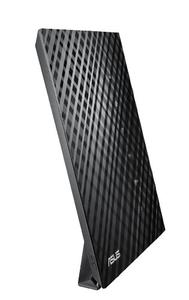
Маршрутизатор ASUS RT-N56U имеет Wi-Fi 300 Мбит / с, 4 Gigabit ETH-порта и 0 USB-портов.
Он также известен как двухдиапазонный гигабитный маршрутизатор ASUS Wireless-N600. Он также поддерживает специальные прошивки, такие как: OpenWrt, LEDE Project.
Технические характеристики маршрутизатора RT-N56U (спецификации)
CPU: 500 МГц
RAM: 128 MiB
Flash: 8 MiB
Пользовательские прошивки: OpenWrt, LEDE Project
WiFi: 300 Мбит / с (abgn) Диапазоны
WiFi: 2,4 ГГц и 5 ГГц Пропускная
способность WiFi: нет данных
WAN: 1 гигабитный порт
ETH: 4 гигабитных порта
USB-порты: 0
Обзор ASUS RT-N56U (краткий обзор)
Вот быстрое сравнение ASUS RT-N56U с другими маршрутизаторами на нашем сайте:
Текущая цена19,98 $
Полный список маршрутизаторов и их сравнение с RT-N56U можно найти в Руководстве по покупке маршрутизаторов, которое поможет вам купить маршрутизатор с наиболее конкурентоспособной ценой.
Инструкция по аппаратному сбросу ASUS RT-N56U
Если ваш маршрутизатор RT-N56U не работает должным образом, разрывает соединения или не отвечает, вам следует сначала выполнить перезагрузку маршрутизатора, чтобы увидеть, сохраняются ли проблемы. Другие сценарии, в которых вы можете захотеть сбросить настройки маршрутизатора, — это если вы забыли пароль или неправильно его настроили и больше не можете получить доступ.
Вы можете сбросить настройки ASUS RT-N56U следующим образом:
Через веб-интерфейс
- Откройте браузер и перейдите к IP-адресу шлюза по умолчанию ( проверьте настройки по умолчанию ниже )
- Войдите в веб-интерфейс с выбранными вами именем пользователя и паролем или попробуйте использовать имя пользователя и пароль по умолчанию (проверьте настройки по умолчанию ниже)
- В меню дополнительных настроек выберите администрирование
- Найдите ссылку » Восстановить / Сохранить / Загрузить настройки «
- Рядом с Заводскими настройками по умолчанию нажмите Восстановить
- Если будет предложено, нажмите ОК
Кнопкой сброса на роутере
- Найдите кнопку сброса на задней панели устройства.
- острым предметом, например скрепкой или карандашом, нажмите и удерживайте кнопку сброса в течение 5 секунд или пока индикатор питания не начнет мигать
Сброс 30-30-30
Если приведенные выше инструкции не работают, вы всегда можете попробовать сброс 30-30-30 следующим образом:
- Когда роутер включен, нажмите кнопку сброса и удерживайте 30 секунд. (Используйте скрепку или что-нибудь острое)
- Удерживая нажатой кнопку сброса, отключите питание роутера и удерживайте кнопку сброса в течение 30 секунд.
- Удерживая нажатой кнопку сброса, снова включите питание устройства и удерживайте еще 30 секунд.
Этот процесс обычно работает для сброса любого маршрутизатора до заводских настроек. Если это не сработает, обязательно ознакомьтесь с вопросами и ответами, если у кого-то были аналогичные проблемы при сбросе настроек маршрутизатора. Примечание. Стоит узнать больше о том, как сбросить маршрутизаторы с помощью сброса 30 30 30, а также о рисках и соображениях, которые следует учитывать при такой настройке маршрутизатора, а не просто его перезагрузке.
Заводские настройки по умолчанию для ASUS RT-N56U
Если вы выполнили сброс своего устройства RT-N56U или не изменили настройки по умолчанию, вы сможете получить к нему доступ со следующими настройками:
Имя сети по умолчанию (SSID): ASUS, ASUS_5G
IP-адрес шлюза по умолчанию: 192.168.1.1 Инструкции по
входу в ASUS Имя пользователя по умолчанию: admin Список
паролей по умолчанию для маршрутизатора ASUS Пароль по умолчанию: admin
Маска подсети по умолчанию: 255.255.255.0
DNS-сервер по умолчанию: 192.168.1.1 Примечание . Если вы используете настройки по умолчанию, вы должны изменить их, чтобы повысить безопасность и предотвратить несанкционированный доступ к вашей сети.
Как войти в RT-N56U
Чтобы войти в двухдиапазонный гигабитный маршрутизатор Wireless-N600 и изменить настройки, выполните следующие действия:
- Убедитесь, что вы подключены к сети маршрутизатора через Wi-Fi или Ethernet-кабель.
- Откройте браузер и посетите http://192.168.1.1.
- Вам должен быть предложен диалог входа в систему.
- Введите имя пользователя:
adminи пароль.admin
Примечание. Если вы уже изменили пароль, используйте его. - Теперь вы войдете в систему. Если вы еще не изменили пароль по умолчанию, мы рекомендуем вам изменить его в первую очередь после входа в систему.
Если эти инструкции не работают для вашего маршрутизатора, вы всегда можете попробовать сбросить настройки до заводских, чтобы восстановить настройки по умолчанию, или попробовать другие общие учетные данные ASUS , поскольку они обычно могут использоваться в разных моделях / вариантах.
Прошивки RT-N56U
Постоянно обновляйте прошивку до последней версии, чтобы защитить маршрутизатор от различных уязвимостей.
Если вы хотите выжать из своего маршрутизатора немного дополнительных функций, подумайте о том, чтобы установить прошивку с открытым исходным кодом, такую как dd-wrt, openWRT или LEDE. Перепрограммирование пользовательского ПЗУ может значительно повысить стабильность и функциональность вашего старого маршрутизатора.
Ниже приведены прошивки, которые мы определили для ASUS RT-N56U:
Прошивка OpenWrt на ASUS RT-N56U
ASUS RT-N56U поддерживается OpenWrt в соответствии с таблицей оборудования. Так что прошить OpenWrt на него должно быть довольно просто.
Мы не смогли найти никаких конкретных инструкций для прошивки OpenWrt на ASUS RT-N56U, но, поскольку он указан в их Таблице оборудования как поддерживаемое, вы можете перейти к инструкциям по установке OpenWrt и прочитать там. Примечание. Вы всегда на свой страх и риск выполняете прошивку кастомных прошивок. Обязательно прочтите вики-страницы OpenWrt, чтобы понять, какие риски и как действовать, если что-то пойдет не так.
Мигающий проект LEDE на RT-N56U
ASUS RT-N56U также поддерживается проектом LEDE.
Чтобы установить LEDE, получите нужную прошивку со страницы загрузки прошивки, а затем следуйте инструкциям в их кратком руководстве. Примечание. Перед прошивкой внимательно прочитайте вики-страницы LEDE.
Стоковая прошивка ASUS для RT-N56U
Стандартные прошивки для RT-N56U доступны в разделе загрузок на странице поддержки модема . Вы также можете обратиться к руководству маршрутизатора для получения инструкций по обновлению прошивки.